Ansys Speos 및 Multiphysics를 활용한 적외선 영역 (IR) 분석 2
이번 블로그에서는 이전 글에 이어서 Fluent를 활용하여 Plume 모델을 생성하고 항공기 표면의 Temperaturefield 파일을 만드는 과정에 대해 설명하겠습니다. 이 부분은 Speos의 광학 부분보다는 Mechanical과 Fluid 제품을 활용한 Multiphysics 부분에 중점을 두었습니다. 각 제품에서 진행한 사항을 간략하게 설명하고, Multiphysics를 통해 얻은 결과를 Ansys Speos에 적용하는 과정을 상세히 다루겠습니다.
항공기 Plume
고속 이동 항공기의 경우, 엔진 연소 과정에서 발생하는 Plume의 IR 신호가 중요합니다. ‘항공기 Plume’ 검색 시 IR 분야 관련 연구 자료를 확인할 수 있습니다. 보통 유동해석으로 Plume의 형상과 열 분포를 모델링하고 광학 해석 프로그램을 사용하여 IR 분석을 진행하는데, 이 과정에서 Ansys Fluent를 활용하여 Plume 형상 및 열 분포를 모델링하고, Ansys Speos를 사용하여 광학 해석을 수행했습니다.

Plume의 형상과 열 분포를 얻기 위해 챔버 내부의 유동을 모델링했습니다. 엔진 노즐에서 배출되는 Plume을 챔버 내부에서 외부로 모델링하고 Fluent Mesh를 사용하여 Mesh 작업을 진행했습니다.

Fluent로 유동장을 해석한 결과입니다. 엔진 노즐에서 나오는 배기 가스가 Plume 형상을 이루고 있습니다. 현재 이미지는 2D이지만 전체 결과는 3D로 나타납니다. 결과를 Plume 형상으로 사용할 데이터만 stl 파일로 내보냈습니다.
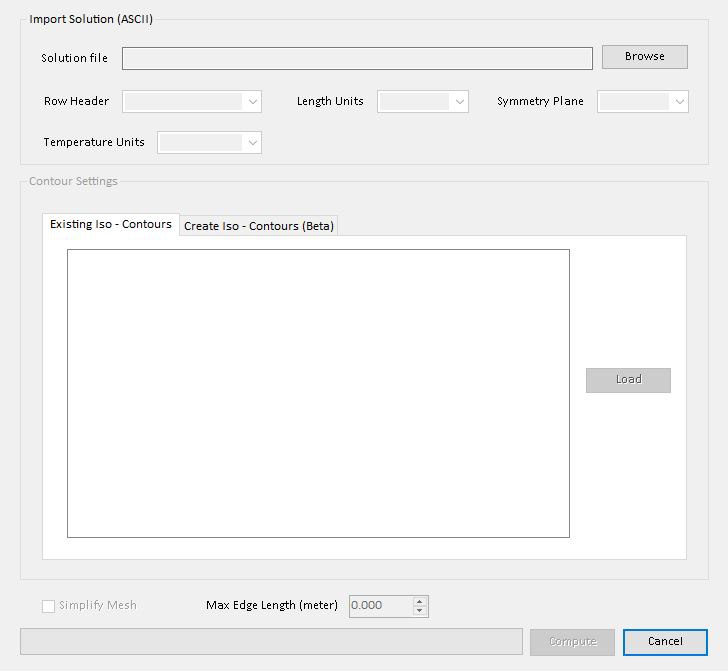
Ansys Fluent 결과와 stl 파일로 내보낸 Plume 형상을 Speos에서 광학 해석에 사용하기 위해 Multiphysics toolbar의 Thermal Signature 기능을 사용하여 변환했습니다. 이 기능은 해석한 결과를 Temperaturefield 파일로 생성하는 기능입니다. Ansys Fluent에서 해석한 Plume의 열 데이터를 stl 파일의 3D 형상에 적용하는 과정입니다.
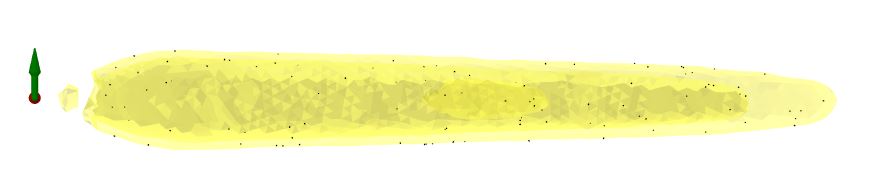
해석한 데이터를 3D 형상화하여 Temperaturefield 파일로 생성한 후 Ansys Speos에 입력한 모습입니다. Temperaturefield 파일에 입력된 열 값은 Ansys Fluent 해석 결과가 반영되어 일반적인 Surface Thermal보다 정확하고 정밀한 열 데이터를 얻을 수 있습니다.
항공기 외부 마찰열
고속 이동 항공기의 경우, 외부 유동에 의한 마찰열도 고려되어야 합니다. 이 부분에 대해 Ansys Fluent와 Mechanical Solid Thermal을 사용하여 간단한 시뮬레이션을 진행하고 항공기 표면에 대한 열 데이터를 Temperaturefield 파일로 생성했습니다.
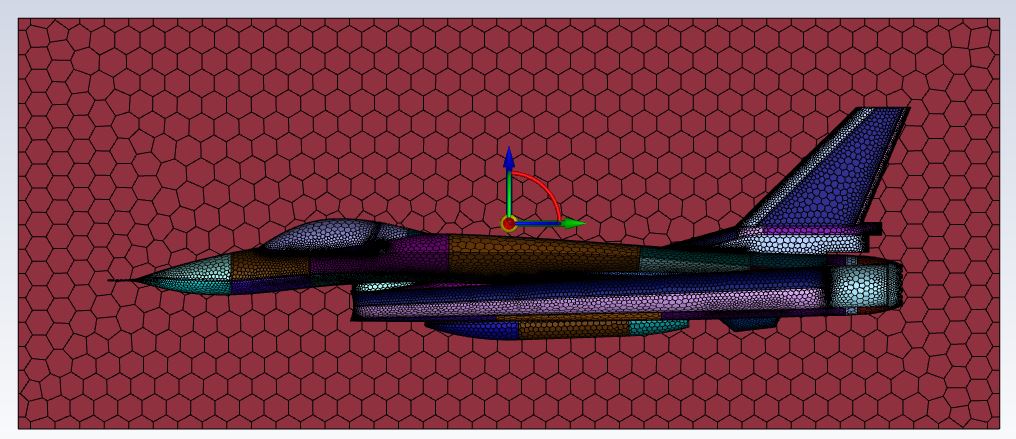
항공기 외부 유동의 Mesh 형상을 나타냅니다. Ansys SpaceClaim에서 외부 유동장을 생성한 후 Fluent Mesh를 사용하여 생성했습니다. Mesh 생성 설정은 기본값으로 적용하고 항공기의 앞부분에서 공기가 고속으로 들어와 출구 쪽으로 나가는 방향으로 Inlet과 Outlet을 설정했습니다.

항공기 외부유동 해석 결과 이미지입니다. 마하 2의 속도로 고속 이동 시 외부유동에 대한 마찰열을 고려하여 진행했습니다. 다만, 시뮬레이션에 사용된 항공기 형상이 실제 형상을 모두 반영하지 않아 실제 IR 이미지와는 차이가 있습니다. 그러나 Multiphysics에 대한 예시로 사용하기에는 적합합니다.

Ansys Fluent에서 얻은 결과는 외부유동에 따른 열 결과 이미지입니다. 이 데이터를 항공기 표면에 열 데이터로 입력하고, 실제 항공기의 재질을 고려하여 열 데이터를 생성하기 위해 Ansys Mechanical의 Solid Thermal을 사용했습니다. Fluid 해석 데이터와 Solid Thermal 해석 데이터를 반영하는 과정은 Workbench를 사용하여 연성 해석을 진행했습니다. 다만, Solid Thermal의 결과도 실제 항공기의 형상을 정밀하게 반영하고 있지 않아 실제 IR과는 차이가 있을 것입니다. 그러나 Multiphysics에 대한 예시로는 적합하다고 판단됩니다.
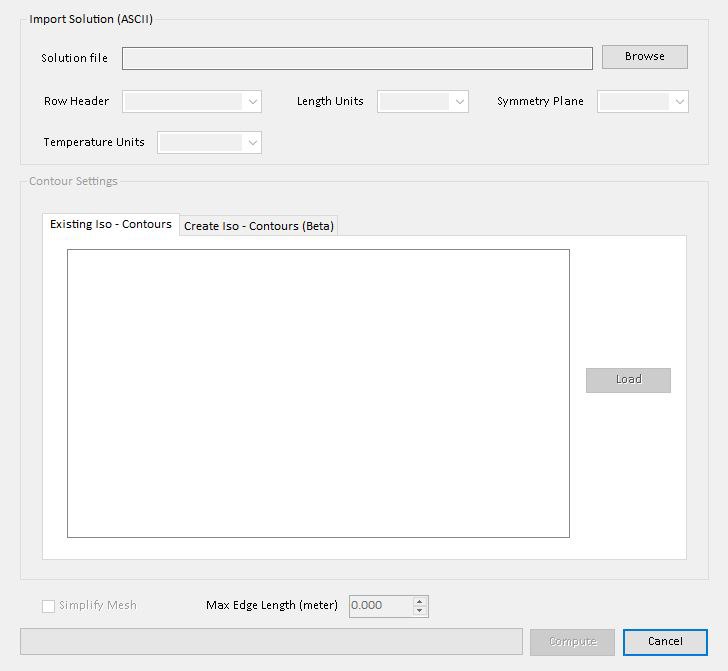
Ansys Mechanical의 Solid Thermal 결과를 Temperaturefield 파일로 변환하기 위해 Multiphysics toolbar의 Thermal Signature 기능을 사용했습니다. 먼저, 항공기 형상에 대한 stl 파일을 입력하고 Solid Thermal 해석 결과를 입력하여 Temperaturefield 파일을 생성했습니다.
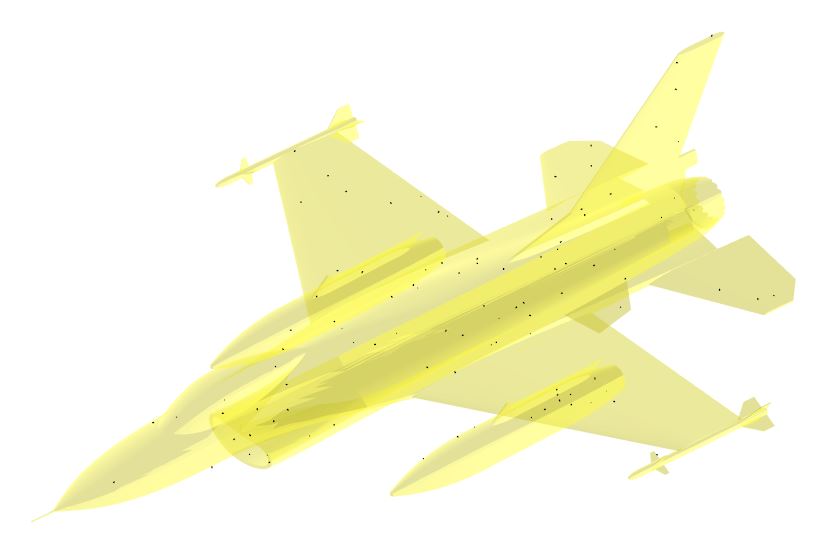
Solid Thermal 해석한 데이터를 3D 형상화하여 Temperaturefield 파일로 생성한 후 Ansys Speos에 입력한 항공기의 모습입니다. Temperaturefield 파일에 입력된 Thermal 값은 Ansys Fluent와 Mechanical Solid Thermal 해석 결과가 반영되어 더 정확며 정밀한 열 데이터를 가지게 됩니다. 다만, 앞에서 언급한 대로 실제 항공기의 형상을 정밀하게 반영하고 있지 않아 정확한 IR 데이터를 나타내지는 못할 것이나, Multiphysics에 대한 사례로는 적합합니다.
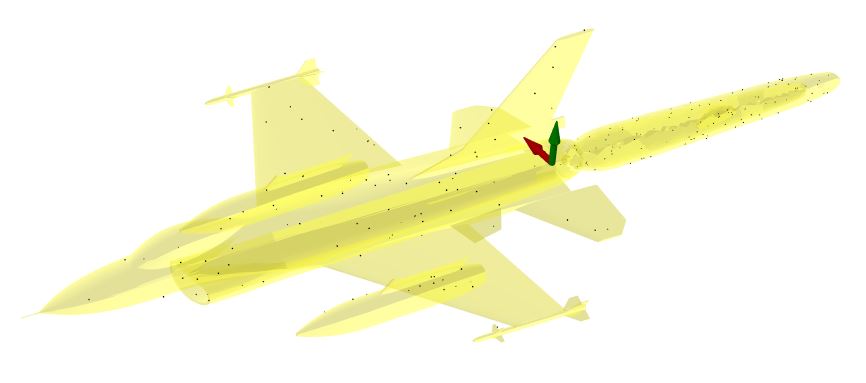
지금까지 항공기의 고속 이동시 IR 해석에서 고려되어져야 할 사항에 대해 Ansys Speos와 Fluent, Mechanical을 연계한 Multiphysics 해석 과정을 소개했습니다. 위의 이미지가 최종적으로 입력된 Temperaturefield 파일의 이미지입니다. 실제 항공기의 형상 및 연소 과정에 대한 데이터가 없어서 단순하게 진행되었지만, 보다 정밀한 데이터를 제공받을 경우 Ansys 제품만으로도 IR 해석을 진행할 수 있음을 확인했습니다. 이번 블로그를 통해 Ansys의 다양한 제품을 통합하여 실제 시뮬레이션 데이터를 생성하고 활용하는 방법에 대한 통찰력을 얻었기를 바랍니다.