Ansys HFSS Simulation Case : How to Multipaction Simulation of a Coaxial Cable using Ansys HFSS

이 포스팅에서는 진공 상태에서 높은 전기장으로 인해 고장의 원인이 될 수 있는 전자적 현상(Multipaction)을 Ansys HFSSS를 활용하여 해석하는 방법에 대해 포스팅 하겠습니다.
Multipaction 이란?
진공에서 RF Field가 전자(Electron)를 가속하고 이 전자가 표면과 충돌하게 되면 전자 공명 현상(Electron Resonance Effect)이 일어납니다.
이때, 충격 에너지에 따라 하나 이상의 전자가 진공으로 방출됩니다. 즉, 높은 에너지를 갖는 전자가 금속 표면에 충돌하면, 에너지를 얻어 금속으로부터 전자가 방출되며 이를 2차 전자(Secondary Electron)라고 합니다.
이러한 전자는 RF Field에 의해 가속되어 반복적으로 충돌을 일으킬 수 있습니다.
충격 에너지, 방출되는 전자의 수 및 충격 타이밍에 따라 전자의 수가 지속적으로 늘어날 수 있습니다. 따라서 다음에 방출되는 전자의 수 역시 기하급수적으로 증가하는데 이러한 현상을 Multipaction이라고 합니다.
Multipaction으로 인해, 동작에 있어 치명적인 오류가 발생할 수 있습니다.
RF 우주 시스템에서 Multipaction은 RF 신호의 손실·왜곡(Noise Figure 또는 BER 증가)을 일으킬 수 있습니다.
또한, 과도한 RF 전력이 다시 반사되거나 소멸되어 RF 구성 요소 또는 하위 시스템을 손상시킬 수 있습니다.
Ansys HFSS를 활용한 동축케이블 Multipaction Simulation 방법

Add Charge Regions
Charge Region은 전자가 존재하는 영역과 이 영역 안 전자를 설정하는 것으로, 진공 상태에 적용합니다.
이러한 Charge Region은 여러 Objects 또는 Faces를 가질 수 있지만, 혼합은 되지 않습니다.
Charge Region이 없을 경우, Multipaction Simulation이 진행되지 않으니 반드시 설정해 주어야 합니다.
그림 3은 Multipaction Simulation을 진행할 동축 케이블(Coaxial Cable) 모델입니다.
Charge Region 설정을 위해, 내부 도체와 외부 도체 사이 진공 영역을 선택합니다. Assign Excitation > Multipaction Charge Region 기능으로 Charge Region을 만들 수 있습니다.

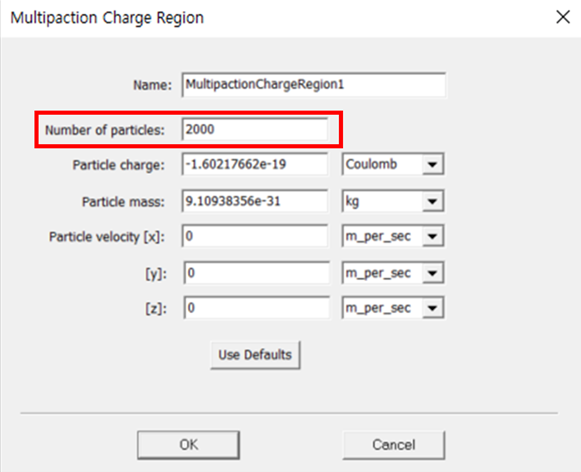
아래 그림을 통해 Multipaction Charge Region 설정을 자세히 확인해 보겠습니다.
– Number of particles: 전하 수
– Particle charge: 전하량
– Particle mass: 전하 질량
– Particle velocity: 전하 속도
진행 중인 Simulation에서는 Number of particles 수를 2000으로 변경합니다.
이 수를 높게 설정하는 경우, 통계적 편차를 줄일 수 있습니다.
하지만 Simulation 시간이 늘어나게 됩니다.
너무 작은 수로 설정하게 되면, 결과에 Noise가 발생할 수 있습니다.
Simulation이 조기에 종료될 수도 있습니다.
Number of particles 외에 다른 parameter들을 모두 default로 합니다.
Particle charge는 전자 하나의 전하량인 -1.60217662e-19 C, Particle mass는 정지 전하의 질량인 9.10938356e-31 kg입니다.
정지 전하이므로 Particle velocity는 [x], [y], [z] 모두 0 m/s로 설정합니다.
Project Manager > Excitations에서 설정한 Multipaction Charge Region을 확인할 수 있습니다.

Add SEE Boundaries
금속 표면과 전도성 경계(PEC 포함)를 SEE Boundaries로 설정하는 과정입니다.
SEE Boundaries를 사용하게 되면, 전자들은 이 Boundaries를 통과할 수 없습니다.
반사 또는 흡수되기만 합니다.
따라서 전자들이 반사되는 표면에 닿는 모든 금속 표면을 선택하여, SEE Boundaries로 설정합니다.
이때, 전자들은 Port를 떠나 움직일 수 있어야 합니다. 이를 위해 SEE Boundaries는 Port 유전체 면을 덮지 않도록 설정합니다.
이 Simulation에서는 외부 도체의 내부 표면과 내부 도체의 외부 표면에 Multipaction SEE를 설정합니다.
Selection Mode를 Faces로 변경한 뒤, 외부 도체의 내부 표면을 선택합니다.
Assign Boundary > Multipaction SEE 기능으로 SEE Boundaries 설정이 가능합니다.
Multipaction SEE 설정에서 SEY 곡선을 볼 수 있습니다.
SEY 곡선은 표면에 충돌하는 전자로부터 생성되는 2차 전자의 수를 보여주는 그래프입니다.
이 그래프를 통해, 에너지에 따른 SEY 값의 변화를 확인할 수 있습니다.
Multipaction SEE 설정에서 각 parameter의 의미는 다음과 같습니다.
– Alpha Max: SEY 곡선의 Y_max 값으로, 측정된 데이터와 일치하도록 입력 (ex. 구리 2.25, 알루미늄 2.98)
– Alpha0: 곡선 시작 시 전자가 없을 때의 SEY 값
– E0: 초기 에너지로, 곡선에서 충격 에너지의 시작점
– E1: 곡선에서 전자 발생률이 1이 되는 에너지로, E1 이하일 때 전자가 발생하지 않고 E1 이상일 때 전자 발생 (표면에서 전자 발생이 시작되는 에너지 임곗값)
– E2: 곡선에서 전자 발생률이 1이 되는 에너지로, E2 이상일 때 전자가 발생하지 않고 E2 이하일 때 전자 발생 (표면에서 전자 발생이 포화되는 에너지 임곗값)
– Em: Y_max에 해당하는 에너지
– Work Function: 표면에서 전자가 이탈하기 위해 필요한 최소 에너지로, 표면의 Material 특성에 맞게 입력
– Dielectric Surface: 절연체 코팅 표면의 효과를 모델링하는 것으로, 해당 표면에서의 전자 발생과 같은 2차 전자 특성과 상호작용 반영
Multipaction SEE 설정 시, Alpha Max 값이 구리로 설정되어 있습니다.
이 Simulation에서는 알루미늄 값인 2.98을 입력합니다.
다른 parameter들은 모두 default로 두고, E1과 Em 값만 수정합니다.
E1에 30, Em에 805를 입력합니다.
동일한 방식으로 내부 도체의 외부 표면에 Multipaction SEE를 설정합니다.

Set up a Frequency Sweep
모델링을 마친 후, Solution Setup 과정으로 넘어갑니다.
Project Manager > Analysis 우클릭 > Add Solution Setup > Advanced 기능으로 Driven Solution Setup 설정이 가능합니다. 이때, Auto가 아닌 Advanced를 이용해야 합니다.
Driven Solution Setup 창에서 설정한 값은 아래와 같습니다.
– Solution Frequency: Single
– Frequency: 3 GHz
– Maximum Number of Passes: 15
– Maximum Delta S: 0.02

Edit Frequency Sweep 창이 나오면, 아래와 같이 설정합니다.
– Sweep Type: Discrete
– Frequency Sweeps: Linear Count / Start 1.5 GHz / End 4.5 GHz / Points 3
– 3D Fields Save Options: Save Fields (All Frequencies)
Multipaction은 Transient Solver에 의존하므로, Sweep Type을 Discrete로 해야 합니다.
이때, Point 수는 많이 필요하지 않습니다. 따라서 단일 Point 혹은 몇 개의 Point만을 사용합니다.
이 Simulation에서는 1.5 GHz, 3 GHz, 4.5 GHz 3가지 Point로 설정합니다.
이렇게 지정된 주파수는 Multipaction 분석을 위한 Multi Carrier Signal 설정에 재사용됩니다.
마지막으로는 Add Multipaction Analysis 진행을 위해, Save Fields에 체크합니다.

Multipaction Setup
앞서 본 Edit Frequency Setup에서 Save Fields를 체크하면, Project Manager > Analysis > Setup > Sweep 우클릭 > Add Multipaction Analysis 기능을 이용할 수 있습니다.
Multipaction Analysis Setup 창에서 Setup Link를 통해 Mutipaction Analysis와 Frequency Sweep을 연결할 수 있습니다.
Setup Link > Excitations 탭에서는 Multipaction 분석을 위한 Excitations 지정이 가능합니다.
Excitations 설정 시, 양수 크기(Positive Magnitude)의 Terminal을 하나 이상 포함해야 합니다.
이는 Simulation에 입력 신호를 제공하는 용도로 사용되는 Terminal입니다.
또한, 각 Mode 또는 Terminal의 정확한 Mode에 대한 입력 신호는 모든 Carrier의 선형 조합(Linear Combination)이 됩니다.
Multipaction Simulation에서 각 Mode 또는 Terminal의 입력 신호가 다수의 Carrier 신호 선형 조합으로 구성되어야 한다는 의미입니다.
이러한 각 Carrier 신호에는 Power Multiplier의 제곱근이 곱해집니다.
Power Multiplier는 입력 신호의 전력을 조절하는 매개변수입니다.
진행 중인 Simulation에서는 1.5 GHz를 선택합니다.
Include에 체크하게 되면, 상단에 active된 것을 확인할 수 있습니다.
이후 Setup Link를 다시 설정할 경우, General > Edit Link 해주어야 합니다.

Multipaction Analysis Setup에는 두 가지 solve가 있습니다.
Sweep solve와 Automatic solve입니다.
Sweep solve는 Multipacton Power Sweep을 수동으로 설정하여, Multipaction Power Level을 구하는 것입니다. 반면에 Automatic solve는 HFSS가 자동으로 Multipaction Power Level을 찾습니다.
Sweep solve로 Simulation을 진행하겠습니다.
후에 Automatic solve를 사용하는 방식도 소개하겠습니다.
먼저, Stop time(중지 시간)을 입력해야 합니다. 이는 충격이 지속되는 시간으로, Material과 형상(Geometry)에 따라 다르게 설정해 주어야 합니다.
일반적으로, 가장 낮은 주파수의 20주기로 입력되는 Stop time에 따라 Simulation이 종료됩니다.
또한, Maximum number of particles(최대 입자 수)를 설정할 수 있습니다.
입자의 수가 0이 되거나 입력한 Maximum number of particles를 초과하게 되면, Simulation은 종료됩니다.
현재 시뮬레이션에서는 Stop time을 30 ns, Maximum number of particles를 8000으로 설정합니다.
Sweep solve는 Power sweep points를 입력해야 합니다.
즉, Sweep solve는 Multipaction Point를 설정하고 싶은 경우 사용합니다.
이를 통해, 특정 전력 수준에서 Multipaction이 발생하는지 여부를 확인할 수 있습니다.
Power Sweep Multiplier를 지정하면, 각 Port 또는 Terminal의 전원이 조정됩니다.
Driven Modal 또는 Driven Terminal에서 각 Mode는 단일 Terminal이 active되었을 때, 1W의 입력 전력을 갖습니다. 즉, Power Multiplier는 본질적으로 Multipaction 분석의 입력 전력이라고 생각할 수 있습니다.
Multipaction Analysis Setup을 보면, 가장 하단에 두 가지 체크 박스가 있습니다.
첫 번째로, Fast multipaction analysis는 빠른 Simulation을 요구하는 것입니다.
분석할 구조에 복잡한 형상과 세부적인 정보가 있다면, 정확도가 떨어질 수 있습니다.
그러나 그렇지 않은 대부분의 경우에 유용하기 때문에 주로 사용하는 편입니다.
두 번째로, Charge distribution입니다.
HFSS Solver는 전하 분포 데이터를 작성하고, 이를 통해 후처리 과정에서 입자를 그래프에 표시할 수 있습니다. 따라서 두 가지 모두 체크한 후, Simulation을 진행합니다.
위에서 설명한 모든 과정을 적용하면, 그림 9과 같습니다.

Run a Multipaction Analysis
Multipaction 분석을 위해, Project Manager > Analysis > Multipaction 우클릭 > Analyze 과정을 진행합니다.

Multipaction Plot
Multipaction 결과를 확인하려면, Project Manager > Results 우클릭 > Create Multipaction Report > Rectangular Plot을 선택합니다.
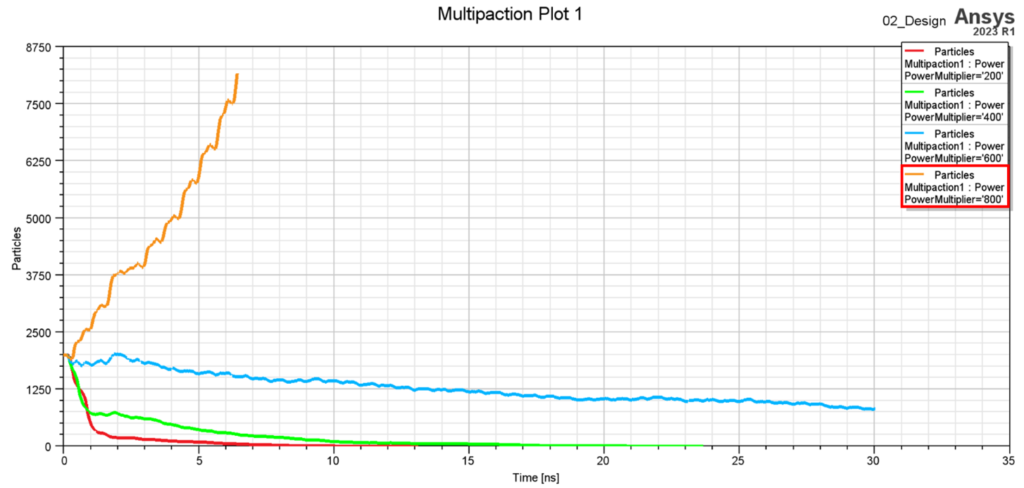
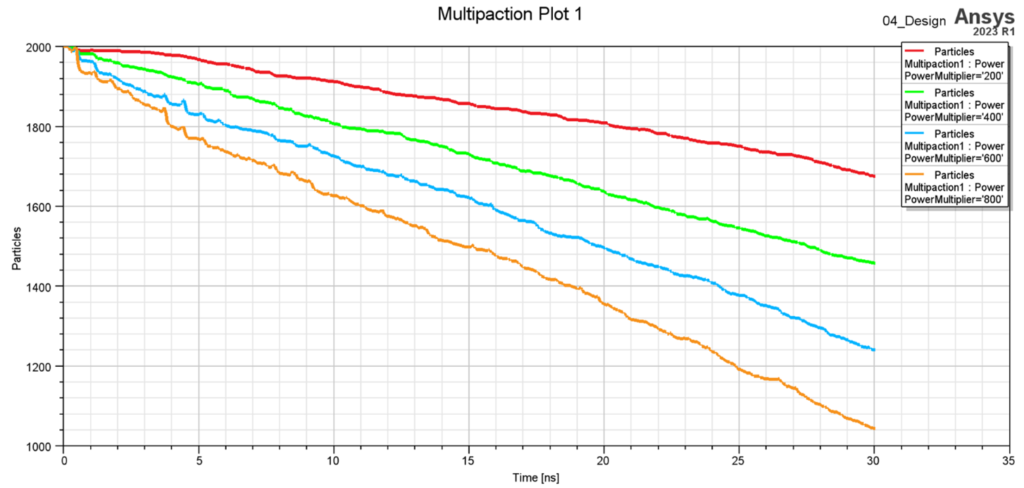
그림 12는 Multipaction 분석 결과입니다.
이 그래프는 서로 다른 Power Multiplier에 대한 전하 변화를 비교해서 보여줍니다.
한 개의 주파수, Port, Mode로 구성된 경우, Power Multiplier는 해당 Port의 입력 전력을 나타냅니다.
이 Simulation 결과를 통해, 입력 전력이 800 W일 때 Multipaction 현상이 일어나는 것을 확인할 수 있습니다.
반대로 200, 400, 600 W일 때는, 2차 전자의 수가 줄어들어 Multipaction 현상이 발생하지 않습니다.
Charged Particle Animation
Animation을 통해 전자의 움직임을 확인할 수 있습니다.
Project Manager > Field Overlays 우클릭 > Plot Particles 선택합니다.
Create Particles Plot > Context > Intrinsic Variables > Power 값을 선택합니다.
Multipaction 현상이 일어난 경우의 전자 변화를 볼 것이므로, 800으로 설정합니다.
Power Multiplier를 800으로 했을 때의 전자 움직임을 시각적으로 확인할 수 있습니다.
전자 변화를 Animation으로 확인하기 위해, Project Manager > Field Overlays > Multipaction plot > 해당 plot 우클릭 > Animate 선택합니다.
모든 시간 프레임에 대한 전자 분포가 Animation으로 표시됩니다.
Animation에는 현재 시간을 표시하는 레이블이 나와 있습니다.
Animation을 통해, 각 전자가 외부 도체의 내부 표면과 내부 도체의 외부 표면에 부딪히며 2차 전자를 반복적으로 생성하는 것을 확인할 수 있습니다.

Automatic Solve for the Lowest Multipaction Power Threshold
이번 Simulation에서는 Automatic solve를 이용합니다.
Automatic solve는 사용자가 제공한 전력 범위에 따라, 이전 Multipaction 기록을 기반으로 다음에 Simulation할 Power Multiplier를 결정합니다.
최저 Power Threshold 값을 발견하면, Simulation은 자동으로 종료됩니다.
Project Manager > Analysis > Multipaction 더블 클릭하면, Multipaction Analysis Setup 창이 나옵니다.
기존에 설정되어 있던 Sweep solve를 Automatic solve로 변경합니다.
다음으로 전력 범위를 지정해 주어야 하는데, 이는 Automatic solve에서 필수적인 과정입니다.
Minimum Power에 최소, Maximum Power에 최대 전력값을 입력합니다.
이 범위 안에서 최저 Power Threshold를 찾게 됩니다.
앞서 진행한 Sweep solve와 동일하게, Minimum Power는 200, Maximum Power는 800으로 설정합니다.

Automatic Solve: Results
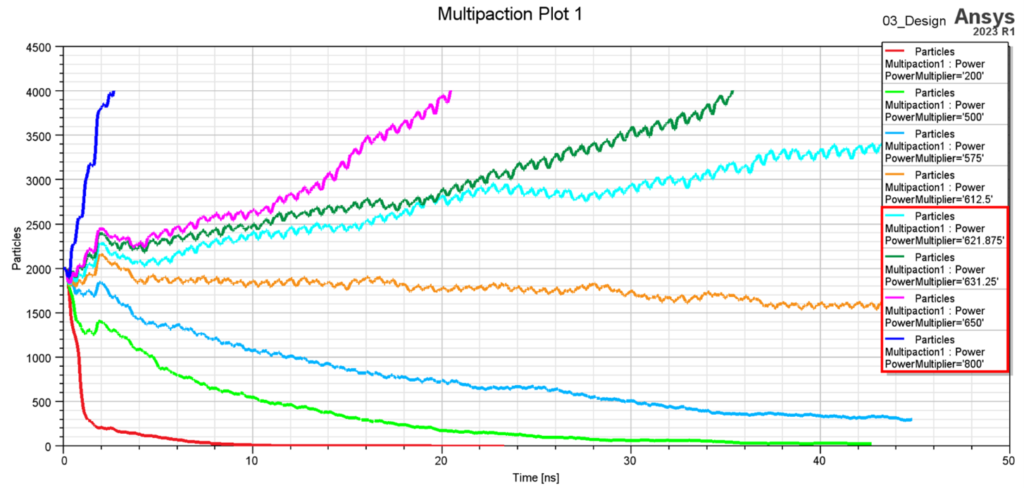
결과는 다음과 같습니다.
그래프를 통해, Power Multiplier가 621.875일 때부터 Multipaction 현상이 일어나는 것을 볼 수 있습니다.
이러한 최저 Power Threshold는 그래프가 아닌, 다른 방식으로도 확인할 수 있습니다.
Project Manager > Analysis > Multipaction 우클릭 > Breakdown 선택합니다.
Multipaction 탭에서 최저 Power Threshold 값을 확인할 수 있습니다.
또한, Message Manager에서도 최저 Power Threshold 값을 볼 수 있습니다.

Set up DC Bias Fields
DC Bias Fields는 Excitation으로, 전체 Simulation Domain에 적용될 수 있습니다.
이 Simulation은 앞서 Sweep solve로 설정한 Multipaction Simulation에서 진행합니다.
이러한 경우의 DC Magnetic Field 영향을 확인해 보고, 기존 결과와 비교해 보겠습니다.
동축 케이블 전체에 대해 Assign Excitation > Multipaction DC Bias를 설정합니다.
Mutipaction DC Bias 창이 나오면, H Field > uniform, Hz 79577 A/m 입력합니다.
이는 1000 Gauss Bias에 대한 계산값으로, z 방향의 균일(uniform) Magnetic Bias입니다.
설정을 마친 뒤, 앞에서 본 과정과 동일하게 Simulation을 진행합니다.

Multipaction Plot Comparison
1000 Gauss Bias 결과는 다음과 같습니다.
모든 Power Multiplier에서 Multipaction 현상이 일어나지 않음을 볼 수 있습니다.
Zero DC Bias 결과와는 달리, Power Multiplier가 800일 때도 Multipaction이 발생하지 않습니다.
앞에서 설정한 z 방향의 균일 Magnetic Bias에 의해, Multipaction은 효과적으로 떨어지게 됨을 확인할 수 있습니다.
지금까지 Ansys HFSSS 활용한 Multipaction Simulation 방법에 대해 알아보았습니다.
Ansys HFSSS 활용한 Multipaction Simulation 방법에 관한 문의 사항이 있으시면 아래 링크를 통해 문의 바랍니다.
(주)모아소프트는 엔지니어링 시뮬레이션(Simulation) 기반 국방&항공 무기체계 개발을 지원하는 전문기업으로 25년간 안전성&신뢰성을 보장하는 무기체계 SW&HW 개발·시험·평가와 가상개발검증 경험을 보유하고 있습니다.
25년간 쌓아온 경험과 기술, 구조, 유동, 전자기, 반도체, 시스템, 광학, 소프트웨어에 이르기 까지 광범위한 분야 최고의 엔지니어가 서울, 대전, 진주지사에서 시뮬레이션 기반 무기체계 개발을 위한 통합 솔루션을 제공합니다.