Jenkins를 활용하면 지속적인 테스트 결과 공유와 관리가 가능하다.
이 글은 LDRA에서 제공하는 Jenkins Plugin을 적용해 Jenkins에서 정적분석을 진행하는 방법을 설명하는 내용이다.
Jenkins Plugin을 활용한 LDRA 정적분석 개요
LDRA 정적분석을 Jenkins와 연동하면 빌드 과정에서 분석을 실행하고, 결과를 Jenkins 화면에서 확인할 수 있다.
전체 흐름은 다음과 같다.
- LDRA에서 정적분석 대상 SET 생성
- Jenkins에 LDRA Plugin 업로드
- Jenkins 시스템 설정에서 LDRA 경로 입력
- Freestyle Project 생성 및 Build 설정
- Build Now 실행
- LDRA Violations 메뉴에서 결과 확인
Step 1. LDRA에서 정적분석 대상 SET 생성
먼저 LDRA Testbed 또는 LDRA Rules에서 정적분석을 진행할 코드들의 SET을 생성한다.
이 단계는 Jenkins에서 정적분석을 실행하기 전에 분석 대상 코드와 관련 설정을 준비하는 과정이다.
Step 2. Jenkins에 LDRA Plugin 업로드
다음 단계는 Jenkins에 LDRA Plugin을 업로드하는 과정이다.
Jenkins 대시보드에서 아래 경로로 이동한다.
Jenkins 관리 → 플러그인 관리 → 고급 → 플러그인 올리기 → 파일 선택이후 아래 경로에 있는 plugin 파일을 선택한다.
C:\LDRA_Toolsuite\Utils\Jenkins해당 경로에서 Com.ldra.coderview.hpi 파일을 선택한 뒤 업로드한다.
Step 3. Jenkins 시스템 설정에서 LDRA 경로 입력
Plugin 업로드 후에는 Jenkins 대시보드로 돌아와 시스템 설정을 진행한다.
설정 경로는 다음과 같다.
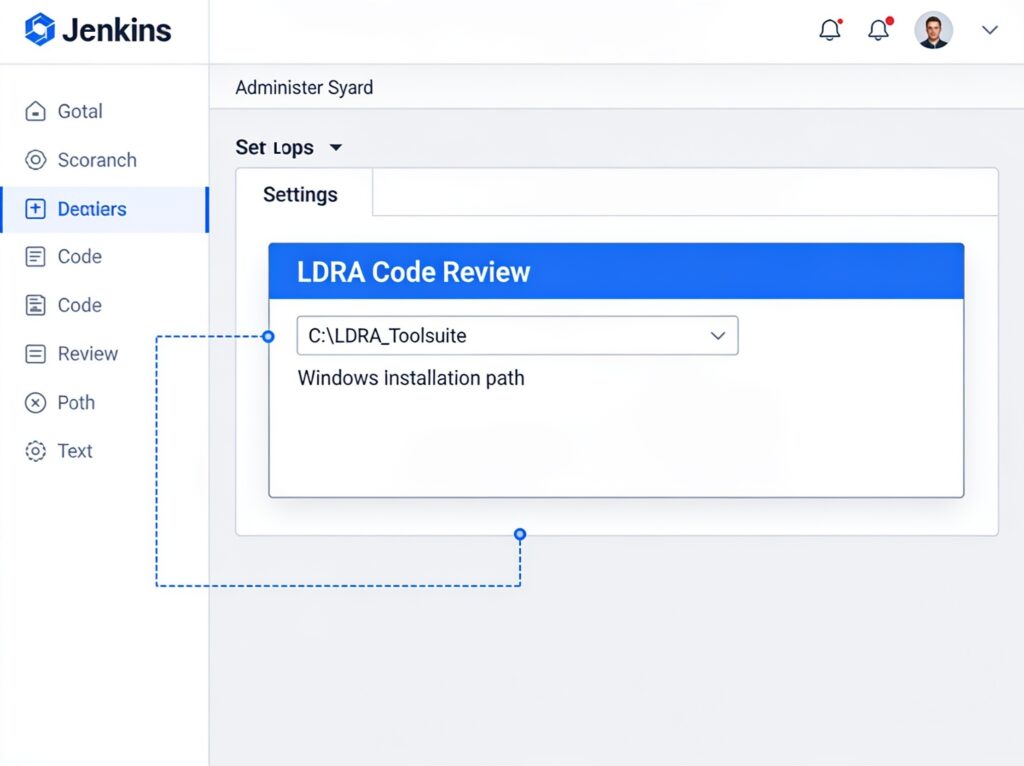
Jenkins 관리 → 시스템 설정 → LDRA Code Review 탭
LDRA 설치 경로를 변경하지 않은 경우, 원문 이미지와 같이 경로를 입력한다.
Step 4. Jenkins Freestyle Project 생성 및 Build 설정
다음으로 Jenkins 대시보드에서 새로운 Item을 생성한다.
설정 경로는 다음과 같다.
대시보드 → 새로운 Item → Freestyle Project 선택이후 Build 탭에서 LDRA Code Review를 선택한 뒤 원문 이미지와 같이 값을 입력한다.
LDRA Testbed 또는 LDRA Rules에서 SET을 생성하면, TCF 파일은 다음 경로에 생성된다.
LDRA_Workarea/SET명이 경로의 .tcf 파일을 지정해 SET 및 Source Code 정보를 Jenkins Build 설정에 연결한다.
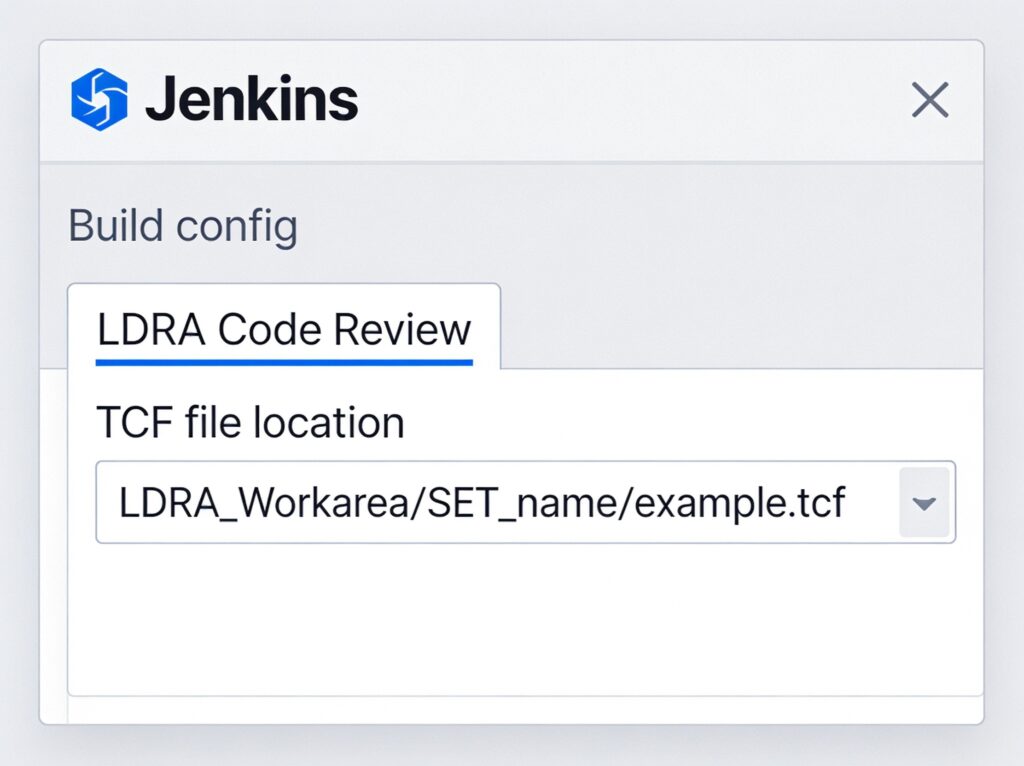
이후 빌드 후 조치 탭에서 정적분석 결과 파일을 지정한다.
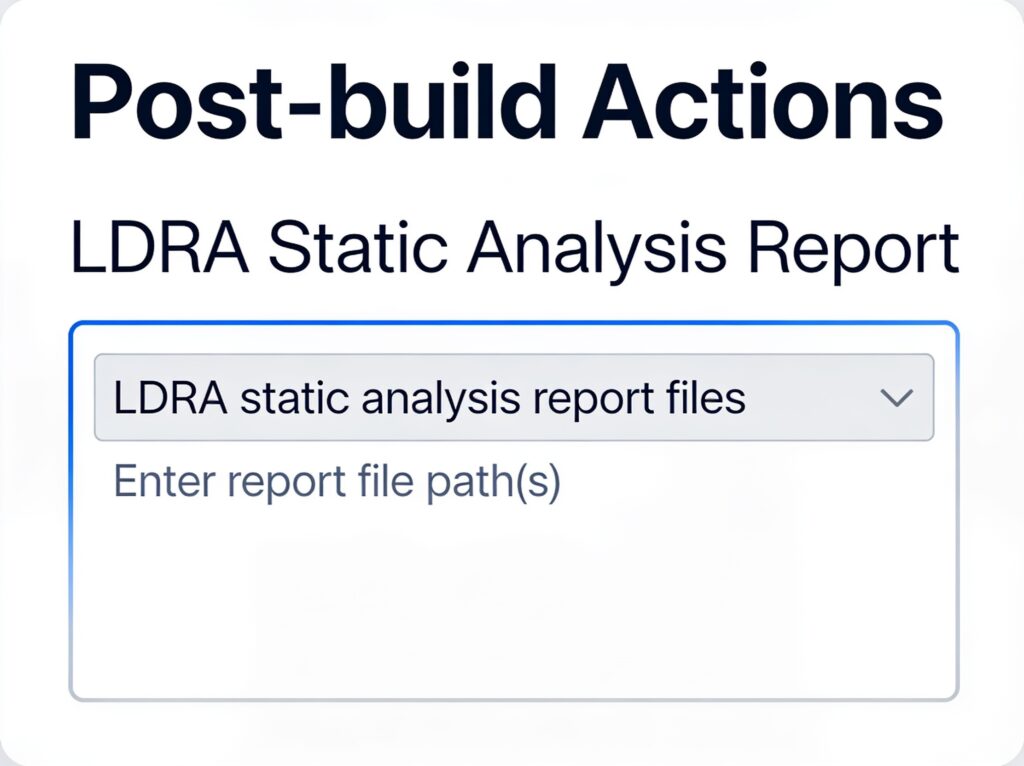
Step 5. Jenkins에서 Build Now로 정적분석 실행
설정을 마친 후 Jenkins에서 Build Now를 실행해 정적분석을 시작한다.
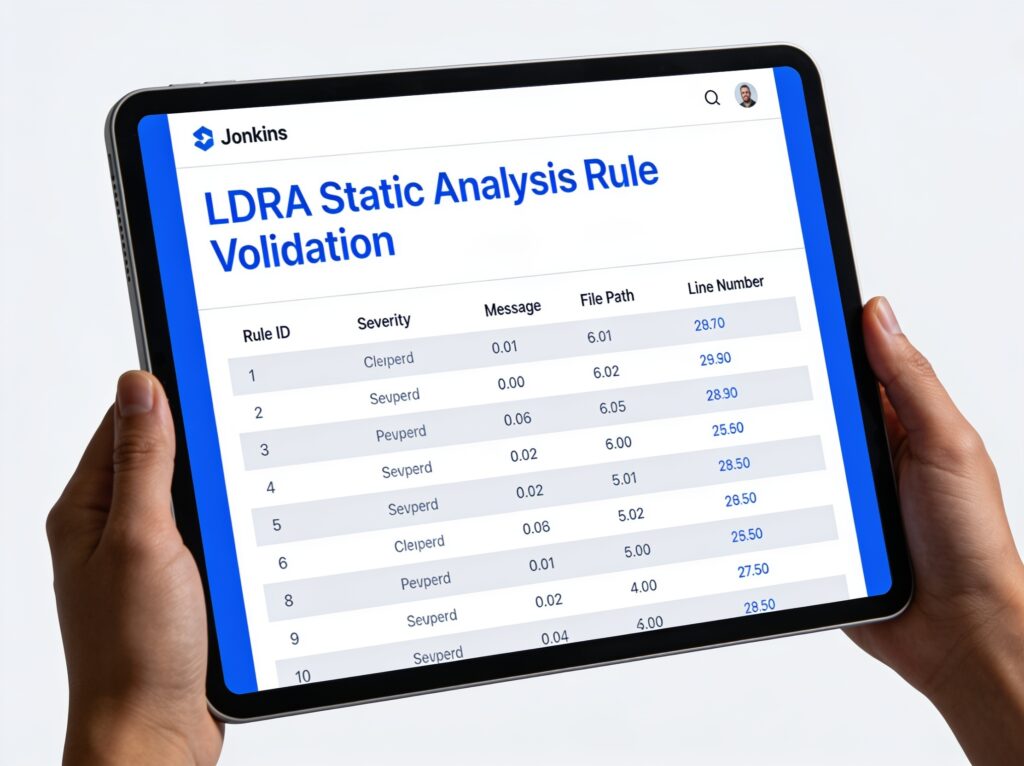
분석이 종료되면 LDRA Violations 메뉴에서 정적분석 결과와 검출 내역을 확인할 수 있다.
Step 6. LDRA Violations 메뉴에서 결과 확인
LDRA Violations 메뉴에서는 정적분석 결과를 확인할 수 있다.
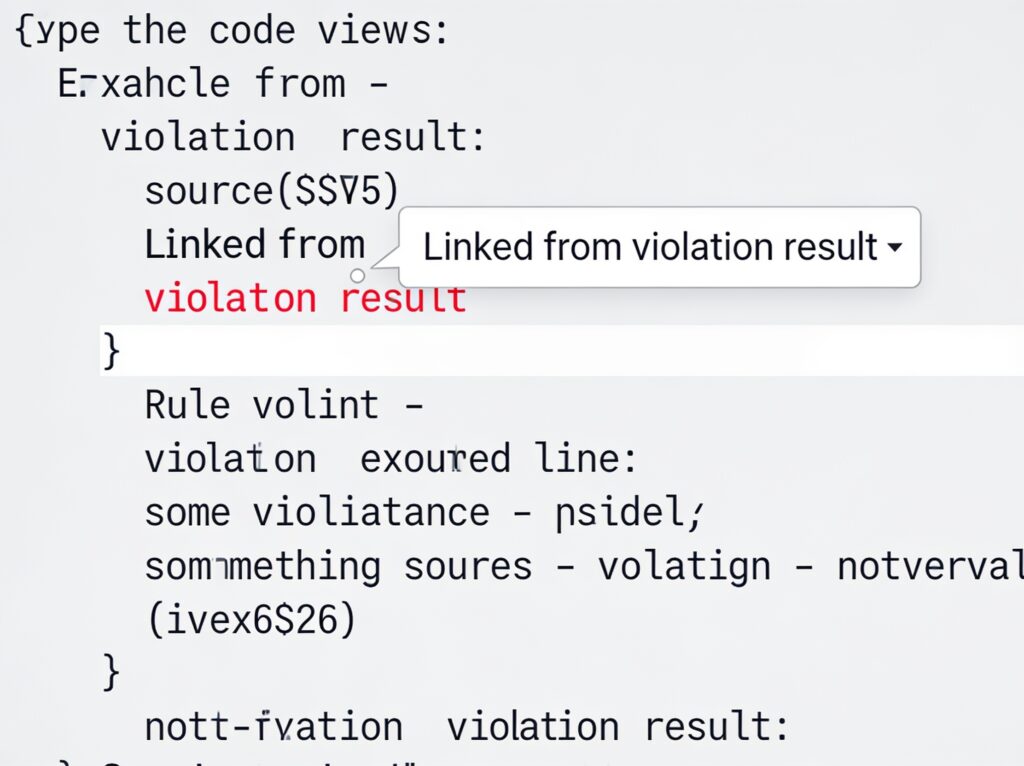
원문의 예시에서는 LDRA Rule 139 S가 검출된 것을 확인할 수 있다. 파일 이름을 클릭하면 소스코드로 연결되어 어느 부분에서 검출되었는지 확인할 수 있다.
결론
Jenkins Plugin을 적용하면 Jenkins에서 LDRA 정적분석을 실행하고 결과를 확인할 수 있다.
전체 과정은 LDRA Testbed 또는 LDRA Rules에서 SET을 생성한 뒤, Jenkins에 LDRA Plugin을 업로드하고, LDRA Code Review 경로를 설정하는 순서로 진행한다.
이후 Freestyle Project에서 TCF 파일과 정적분석 결과 파일을 지정하고 Build Now를 실행하면, LDRA Violations 메뉴에서 분석 결과와 위반 코드 라인을 확인할 수 있다.
문의 및 기술 협력
- 대표 문의: 02-420-3203
- 홈페이지: https://moasoftware.co.kr/contact-us/