오늘은 Ansys STK에서 제공하는 ModelCenter의 Analyzer 도구를 활용하여 산악 지형에서의 커버리지 분석 시나리오를 적용하는 방법을 알아보겠습니다.
시나리오 목적
- Marble Mountain Sno-Park에서 출발하는 Mount Saint Helens Worm Flows Route는 겨울철에 Mount Saint Helens 정상으로 가는 가장 직접적인 경로입니다. 이 트레일은 4개의 레인저 스테이션에서 육안으로 관찰하는 데 사용되며, 상황에 따라 두 곳만 운영되기도 합니다.
이 시나리오의 목적은 두 개의 관측소를 결합하여 트레일을 가장 효과적으로 관찰할 수 있는 최적의 위치를 파악하는 것입니다.
해결 방안
Mount Saint Helens Worm Flows Route를 모니터링하는 데 사용되는 네 개의 레인저 스테이션의 범위를 분석하는 STK 시나리오를 구축합니다.
STK의 Analyzer 기능을 활용하여 네 개의 서로 다른 스테이션 위치를 기반으로 가능한 모든 두 개의 조합을 선정하고, 이를 통해 운동 영역의 커버리지를 분석합니다. 또한, 하이킹 트레일을 따라 최대한 높은 커버리지를 제공하는 최적의 두 스테이션 조합을 도출합니다.
이에 도출하기 위한 시나리오를 구축해 보겠습니다.
1.등반로 구축
- Local 지형 사용으로 “Use terrain server for analysis” 비활성화
- Globe Manager에서 특정 지형 정보 삽입
▶ 특정 지형 삽입 절차: 3D Graphics window ➡ Globe Manager ➡ 3D Graphics window Add Terrain/Imagery… ➡ StHelens_Training.pdtt 선택 ➡ Add
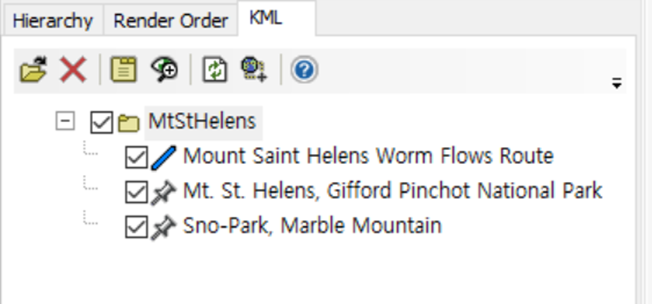
KML 화면
• Globe Manager에서 KML(‘Keyhole Markup Language’) 파일을 이용해서 경로 모델을 가져옵니다.
▶ 경로 모델 획득 절차: Globe Manager ➡ KML tab ➡ Open KML Content ➡ MtStHelens.kmz 가져오면 ➡ Mount Saint Helens Worm Flows Route 가 Globe Manager에 추가됨
▶ 시나리오에 적용: Globe Manager ➡ Mount Saint Helens Worm Flows Route를 우클릭 ➡ Import as Line Target를 선택
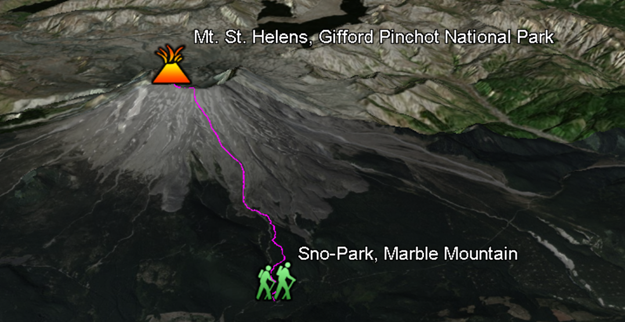
3D 그래픽 등반로 구축 시나리오
▶ 3D 그래픽에서 보이도록 시나리오 속성 변경: 3D Graphics ➡ Global Attributes ➡ Surface Line ➡ On Terrain ➡ On으로 설정
2. 관측 전망대 구축
50 피트 높이의 4개 전망대 설정
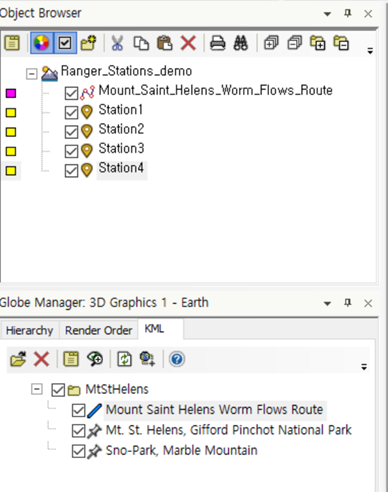
Place 설정 화면
- Place를 삽입하고 속성에서 위도, 경도 및 높이를 50 ft로 설정
- 제약 조건 설정: Line of Sight는 비 활성화, Terrain Mask는 활성화
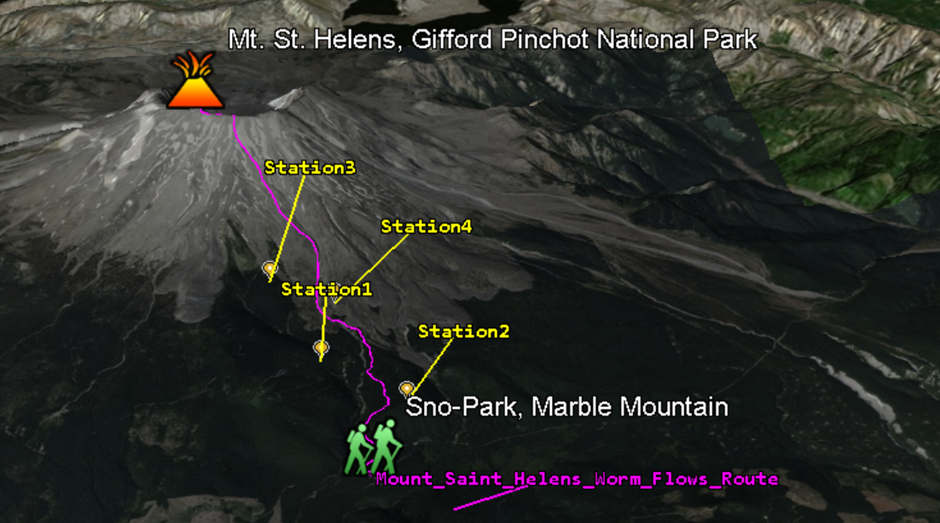
3D 관측 전망대 구축
• Copy & Paste로 나머지 2,3,4 관측 전망대 구축(위도 경도 수정)
3. 시나리오 구축(Coverage)
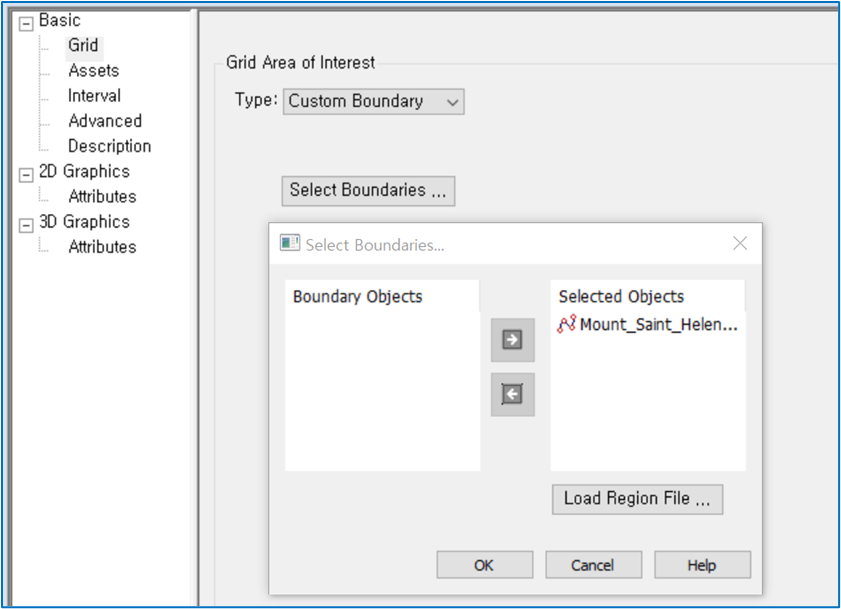
Coverage 속성 설정
경로를 따라 4개의 노드 중 두 노드의 적용 범위를 평가(Coverage Definition 개체 활용)
▶ 노트 적용 범위 적용 절차: Insert CoverageDefinition ➡ Coverage 대상 설정 ➡ Custom Boundary ➡ Mount_Saint_Helens_Worm_Flows_Route
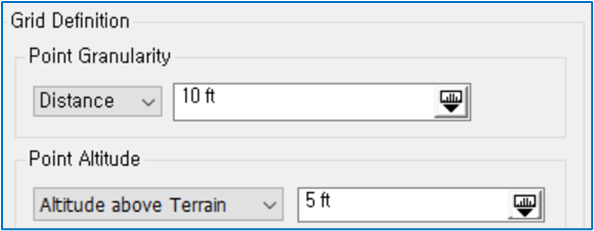
Grid Definition 설정 화면
▶ Grid 설정 절차: Grid Definition ➡ Distance ➡ Point Granularity: 10 ft ➡ Point Altitude: 5ft
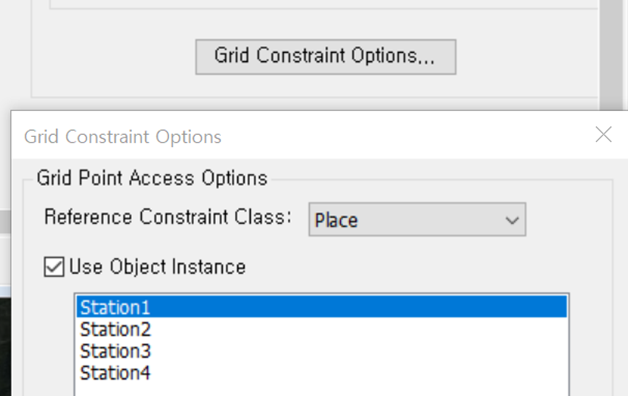
Grid Constraint Option 설정 화면
• Grid 제약 조건 설정 (Grid Constraint Option 설정)
• Asset 할당: Station1 ~ 4까지 모두 할당하여 대상을 지정
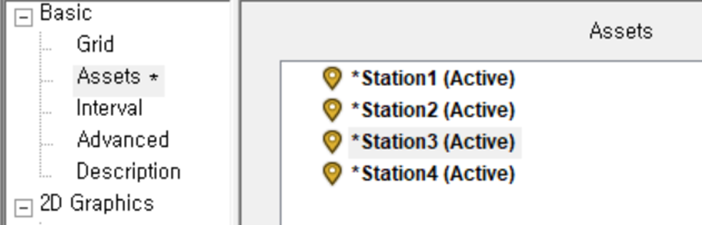
Grid 할당 지정 화면
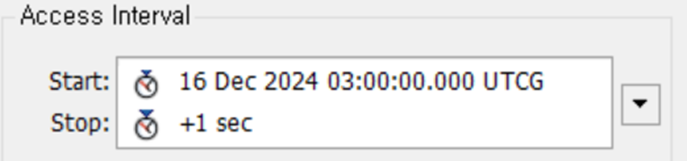
Interval 설정 화면
- Interval 설정: 정적 영역을 커버하는 Asset의 경우, 시간을 단축할 수 있다. (+1초로 단축 가능)
- 기타 설정: 자동계산 및 Grid point 비활성화
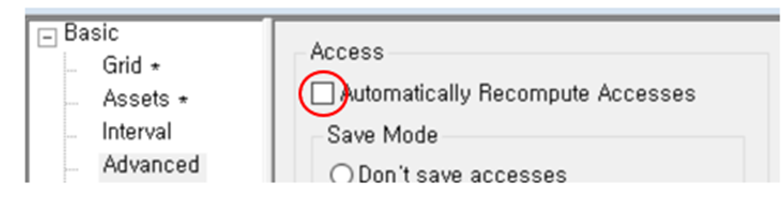
자동계산 비활성화 화면
▶ 그리드 포인트와 할당된 에셋 간의 Access 계산 절차: CoverageDefinition1 Object (우클릭) ➡ CoverageDefinition ➡ Compute Accesses
Coverage 분석을 위한 Figure of Merit 개체 삽입
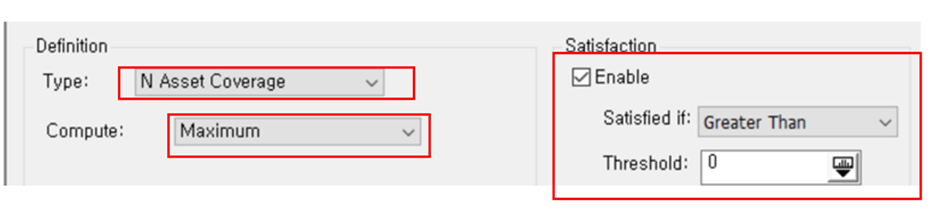
- Insert Figure of Merit ➡ CoverageDefinition1 선택해서 붙이기
- Figure of Merit 속성 설정: N Asset Coverage로 0 보다 큰 경우를 만족하도록 설정
- N Asset Coverage는 커버리지 동안 동시에 사용 가능한 자산 수를 측정
4. Report 생성
• Report 생성
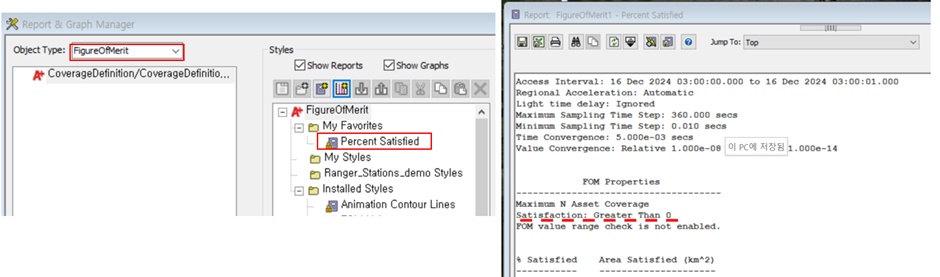
Report 생성 과정
▶ Report 생성(Figure of Merit으로 만족 Report 생성) 절차: FigureOfMerit1 선택 ➡ 우클릭 ➡ Report & Graph Manager… ➡ Percent Satisfied를 Report Style로 선택 ➡ Generate 클릭하여 Report 생성
5. 커버리지 품질을 그래픽 표시
2D 및 3D 그래픽 창 모두에서 커버리지 품질 수준을 표시하는 방법 지정
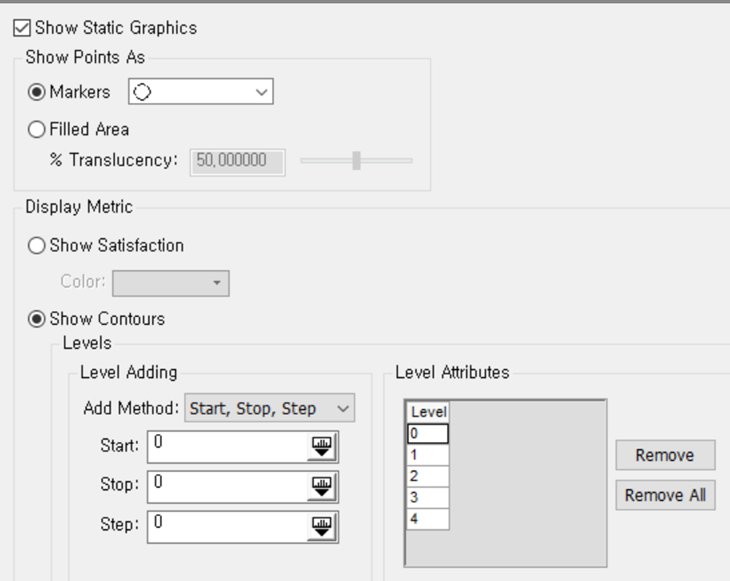
커버리지 품질 표시를 위한 설정 사진
▶ Animation 비활성화 절차: FigureOfMerit1 속성 창 ➡ 2D Graphics – Animation à Show Animation Graphics 비활성화
▶ Static 설정 절차: 2D Graphics – Static ➡ Markers 와 Show Contours 선택
- Level Attributes의 Level 설정 (0에서 4단계로 설정)
- 색상은 시작은 Red, 종료는 Blue, 범례 표시 설정
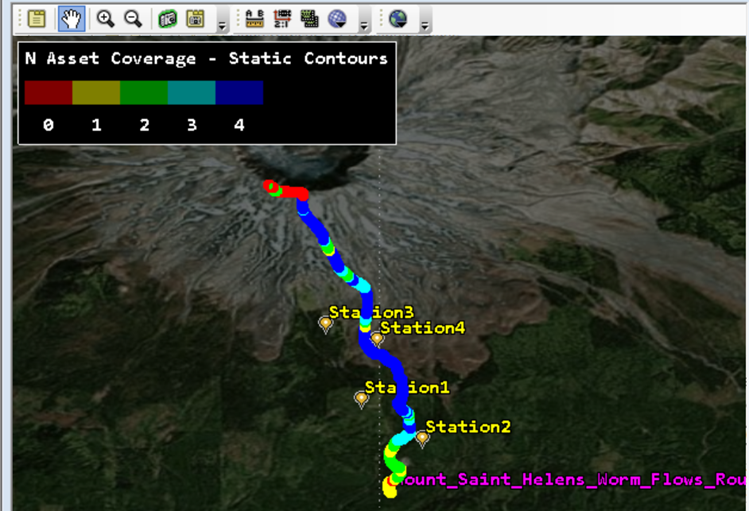
2D 커버리지
Analyzer 사용하기
Analyzer 사용하여 성능 저하가 가장 적은 2개의 노드 선정
- Ansys ModelCenter의 엔지니어링 분석 기능을 활용하여 STK Trade Study 실행
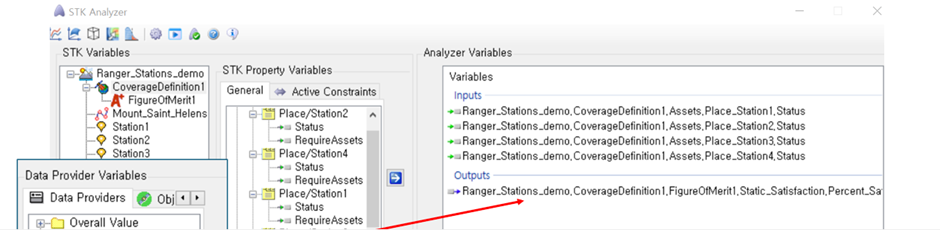
STK Analyzer 화면
- View Toolbars에서 Analyzer toolbar 그룹을 불러냄
- Analyzer를 클릭하여 좌측 Table에서 입력으로 분석하고자 하는 개체 선택해서 General 창으로 이동
- General 창에서 Asset을 확장하여 Place/Station1 ~ Station4까지의 Status를 우측으로 이동(Input 값)
- Output 변수를 만들기 위해서 좌측에서 FigureOfMerit1을 선택(Data Provider 창에 요소 표시됨)
- Static Satisfaction 항목을 확장하고, Percent Satisfied 요소를 우측으로 이동(➡ 또는 Double 클릭)
- DOE 도구를 활용 실행 Table 생성 및 수행
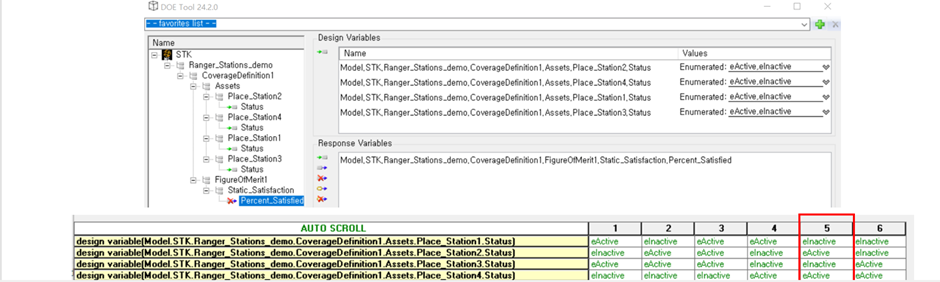
DOE 도구 수행 결과 테이블
▶ DOE 도구 활용한 Table 생성 및 수행 절차: DOE(Design Of Experiment…)를 클릭 ➡ Design Variables로 4개의 statu를 옮김 ➡ Repsponse에는 Percent_Satisfied를 옮김 ➡ RUN 실행하여 2개의 status 조합으로 가장 높은 조합을 선택
STK 시나리오에 Analyzer 결과 적용
아래 방법으로 Analyzer 결과를 2, 4 Station 시나리오에 적용합니다.
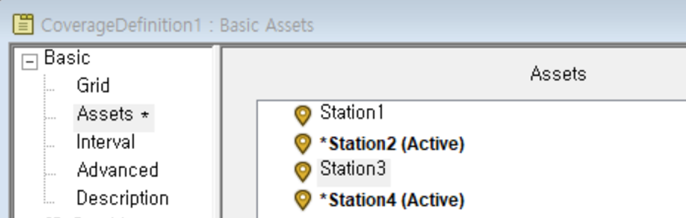
STK Trade Study 결과를 Coverage에 적용
Ansys ModelCenter의 엔지니어링 분석 기능을 활용하여 STK Trade Study를 실행합니다.
▶ STK Trade study 실행 방법: CoverageDefinition1 속성 Open ➡ Basic – Assets ➡ station 1, 3을 De-assign ➡ 변경 결과 적용
이후, 2D 그래픽 창으로 이동하여 2,4 station이 참가한 N Asset Coverage 결과를 확인합니다.
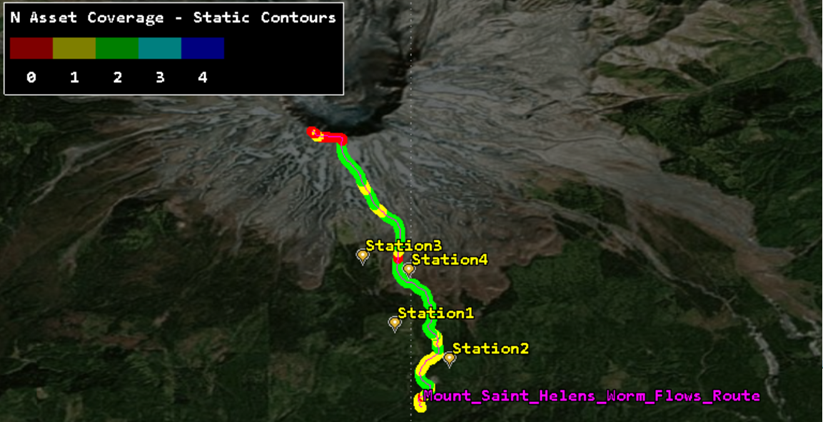
N Asset Coverage
결론
STK의 ModelCenter Analyzer 도구를 활용하면 입력 값 조합을 최적화하고, 결과를 STK에 적용할 수 있습니다. 또한, 입력 값 범위와 Step 설정을 통해 최적 값을 도출하고 그래프로 확인하는 기능도 제공 가능합니다.
실제 지형을 반영하여 활용할 수 있어 정확도와 실용성이 뛰어난 Ansys STK
산악을 넘어 다양한 분야의 지형에 최적화된 활용 솔루션을 제공하는 모아소프트와 함께하세요.
관련 문의: 02-6945-2156 / Contact us – (주)모아소프트